

Mostrando postagens com marcador Dicas dos Prof´s. Mostrar todas as postagens
Mostrando postagens com marcador Dicas dos Prof´s. Mostrar todas as postagens
terça-feira, 26 de fevereiro de 2013
sábado, 28 de julho de 2012
Será que roda? – Como saber se um jogo roda no PC


2- Execute o plugin do Java e aguarde que o computador seja analisado.


3- Agora é só conferir o resultado. Se você olhar um PASS, como na imagem abaixo, pode comemorar! Comemore ainda mais se a barra verde ultrapassar bastante a meta mínima requerida para o jogo, atingindo o “Fast”.

Além disso, o serviço ainda oferecerá informações adicionais, comparando o requisito de cada item com o do seu computador.

quinta-feira, 19 de julho de 2012
Remova o vírus “Cobra gigante come um Homem VIVO” do Facebook
Acaba de surgir mais um golpe do Facebook, dessa vez um pouco mais sério que os anteriores. Nele, o autor se aproveita da curiosidade e ingenuidade dos usuários da rede social para ganhar dinheiro!
Segundo o aplicativo utilizado no golpe, o vídeo só é desbloqueado depois de clicar em algumas propagandas, entre elas está a solicitação de cadastro do seu celular, onde a cada cadastro o autor do golpe ganha alguns centavos.
Como funciona:
Ao clicar no link que está sendo espalhado, você será levado a uma página de um aplicativo que diz que o seu computador não possui o plugin necessário para assistir ao vídeo, solicitando que você clique no botão Install plugin para instalar.

O que é instalado, na verdade, é um plugin chamado Microsoft Service Pack 1 1.0, claramente com uma tentativa de esconder o vírus por trás de um nome conhecido por todos nós.

Após instalar o plugin, é a vez das propagandas aparecerem na frente do vídeo, para que você clique e dê alguns centavos ao criador de tudo isso. Veja:

Além de tudo, o golpe ainda faz você compartilhar o vídeo com seus amigos e em diversas páginas pela rede social.
Como remover esse vírus e se livrar do golpe:
Desinstale a extensão Microsoft Service Pack 1 1.0 do seu navegador seguindo os passos abaixo de acordo com o navegador afetado:
- Google Chrome:
1- Clique em Personalizar e controlar o Google Chrome (um ícone de chave inglesa abaixo do botão fechar).

2- Agora clique em Ferramentas e Extensões.
3- Na lista de extensões instaladas, localize a extensão Microsoft Service Pack 1 1.0 e clique no ícone de lixeira logo ao lado (ou botão Remover se o seu Chrome não está atualizado).
- Mozilla Firefox:
1- Clique no botão Firefox e depois em Complementos.

2- Na aba Extensões, localize Microsoft Service Pack 1 1.0 e clique em Excluir logo ao lado para remover. Reinicie o seu navegador.
- Internet Explorer
1- Clique em Ferramentas e depois em Gerenciar Complementos.
2- Na aba Barra de Ferramentas e Extensões localize e desabilite Microsoft Service Pack 1 1.0. Reinicie o IE.
Fonte: infologico.com
sábado, 26 de maio de 2012

terça-feira, 28 de fevereiro de 2012

terça-feira, 22 de novembro de 2011
YouTube terá Layout novo! HABILITE O SEU JÁ!
YES PESSOAL!
Pra que esperar o lançamento? Faça a migração de layout agora mesmo!
1° passo:
Acesso o site do YouTube.
2º passo:
Para usuários CHROME:
CTRL+SHIFT+J, cole: document.cookie="VISITOR_INFO1_LIVE=ST1Ti53r4fU" no console e pressione ENTER.
Para usuários FIREFOX:
CTRL+SHIFT+K, cole: document.cookie="VISITOR_INFO1_LIVE=ST1Ti53r4fU" no console e pressione ENTER.
3° passo:
Pressione F5 e confira o resultado.
Pra que esperar o lançamento? Faça a migração de layout agora mesmo!
1° passo:
Acesso o site do YouTube.
2º passo:
Para usuários CHROME:
CTRL+SHIFT+J, cole: document.cookie="VISITOR_INFO1_LIVE=ST1Ti53r4fU" no console e pressione ENTER.
Para usuários FIREFOX:
CTRL+SHIFT+K, cole: document.cookie="VISITOR_INFO1_LIVE=ST1Ti53r4fU" no console e pressione ENTER.
3° passo:
Pressione F5 e confira o resultado.
 | |
| local onde o código deve ser colado |
terça-feira, 8 de novembro de 2011
Criando banner em Flash - BannerSnack
Agora você não precisa mais ficar babando nos banners animados em flash da concorrência que estão espalhados pela internet e nem mesmo investir tanto dinheiro na contratação de um artista especializado. Com o BannerSnack e seu sistema simplificado, você mesmo fará tudo, com qualidade profissional e em apenas alguns minutos, independentemente de prática ou de conhecimento!
É claro que "simplificado" se aplica apenas à utilização, pois de recursos o aplicativo online está forrado. Portanto selecione suas imagens, construa sua ideia e siga adiante para transformá-la em realidade, assim como o sucesso de sua empresa.
Realizando o cadastro
Depois de acessar a página pelo link, clique sobre o botão amarelo com o texto “Make a Banner”. Imediatamente você será levado para outra tela, contendo a opção Sign Up.
É claro que "simplificado" se aplica apenas à utilização, pois de recursos o aplicativo online está forrado. Portanto selecione suas imagens, construa sua ideia e siga adiante para transformá-la em realidade, assim como o sucesso de sua empresa.
Realizando o cadastro
Depois de acessar a página pelo link, clique sobre o botão amarelo com o texto “Make a Banner”. Imediatamente você será levado para outra tela, contendo a opção Sign Up.
 |
| Página de Login e Cadastro |
Agora tudo o que você precisa fazer é preencher os campos com o seu endereço de email, nome, senha e confirmação de senha, finalizando com um clique no botão Sign Up. Pode também ser utilizado a conta do Facebook, Google, Twitter, Yahoo ou MySpace para logar no site. Vale lembrar que a versão gratuita tem suas limitações, como marcas d’água e tamanhos fixos, que podem ser removidos até mesmo dos itens já criados uma vez assinada a conta paga.
Criando o Banner
Feito o cadastro, o primeiro passo é escolher a opção Create New Banner e selecionar o tamanho do anúncio que será produzido (existem vários formatos prontos, tais como cartões de entrada, para rede, leaderboards para jogos, banners completos, entre outros). Basta escolher o mais adequado.
Salvando e publicando
Depois de criar os seus banners, você decide se deseja torná-los públicos ou privados (para uso exclusivo de sua empresa, loja ou ainda pessoal) por meio da opção SAVE. Caso opte pela primeira opção, sua arte irá diretamente para a galeria do serviço, que contém milhares de obras de outros autores.
Vantagens
Vantagens
Qual a vantagem disso? Simples: todos os itens públicos são editáveis, portanto você poderá pegar uma ideia já montada e apenas aperfeiçoá-la ou modificá-la para suas necessidades, tudo em instantes e com a praticidade das ferramentas oferecidas desde o início para os usuários.
Por fim, não deixe também de conferir a galeria de artes e anúncios prontos, que pode ser acessada pela primeira página do serviço. Ela é uma ótima fonte de inspiração para aqueles que não tem nem ideias de por onde começar.
Por fim, não deixe também de conferir a galeria de artes e anúncios prontos, que pode ser acessada pela primeira página do serviço. Ela é uma ótima fonte de inspiração para aqueles que não tem nem ideias de por onde começar.
Texto com base no site: Baixaki
sexta-feira, 14 de outubro de 2011
segunda-feira, 13 de dezembro de 2010
5 sites para criar logotipos online

O Logotipo é fundamental e necessário para destacar sua empresa. Mais para projetá-lo, pode ser um pouco complicado para quem tem pouco conhecimento em Corel DRAW, Photoshop etc. Uma vez que requer muito trabalho. Outra alternativa seria pagando alguém o que seria mais complicado ainda em alguns casos. Agora, se você não tem dinheiro suficiente para contratar designers profissionais para projetar seu logotipo (ou está com aquela falta de tempo), há inúmeros serviços na web que permitem criá-los online gratuitamente.
Aqui estão cinco sites para criar logotipos online gratuito:
LOGOEASE
Você pode imediatamente começar a desenhar logos online gratuitamente. Existem alguns modelos pronto para você ter uma ideia por onde começar.
FLAMING TEXT
FlamingText é um serviço gratuito que não só lhe permite criar logos, mas também botões e muito mais. Excelente para designers e iniciantes.
LOGOMAKER
Este é outro site onde você pode criar seus próprios logotipos online gratuitamente. E o melhor é que você tem mais de 10.000 imagens prontas para escolher, o que pode dar uma boa base para o que você pretende fazer.
COOLTEXT
Cooltext é parecido com os outros sites, também muito divertido criar logótipos nele vale a pena conferir.
LOGO YES
Este é um serviço que não perde em nada comparado aos outros. Faz coisas que no photohop demoraria muito esse eu também recomendo.
sábado, 4 de dezembro de 2010
Como banir sites de seu computador
Seja por motivos pessoais, profissionais ou apenas salutares, às vezes é preciso banir sites de nossos browsers. Quando você vai no automático, quando vê já digitou, e pimba, lá está a página. Felizmente existe um jeito simples, sem firewalls ou complicações, de lidar com isso e transformar sites indesejados em lindos erros 404.
É o truque mais velho do mundo, mas ainda funciona. No início da Internet não havia ainda o conceito de servidor de dns, para traduzir nomes amigáveis como www.profbonatelli.blogspot.com em endereços IP (Internet Protocol), como 200.187.64.16, que são o que os computadores efetivamente entendem. Para isso era usado um arquivo chamado HOSTS. Apenas um arquivo-texto, com endereços IP e nomes ao lado.
Por motivos de compatibilidade todo computador e sistema operacional ainda mantém um arquivo HOST, mesmo não o atualizando. É esse arquivo que vamos utilizar. Digamos que você queira se livrar do site http://www.allofmp3.com, uma loja pirata de MP3 na Russia, que usa a patética legislação do país para ganhar ares de legitimidade, mas viola todo e qualquer direito autoral conhecido. Seu irmão, que usa o computador, é duplamente desprovido de inteligência, primeiro por achar que está agindo legalmente comprando deles, segundo por colocar informação de cartão de crédito em um site pirata russo.
Como agir? Fácil: Vamos BANIR esses safados. Abra um NOTEPAD (iniciar/executar/notepad.exe). Nele, selecione abrir. No campo NOME DO ARQUIVO, digite:
D:\WINDOWS\SYSTEM32\DRIVERS\ETC\HOSTS
Ele abrirá algo parecido com:
# Copyright (c) 1993-1999 Microsoft Corp.
#
# Este é um arquivo HOSTS de exemplo usado pelo Microsoft TCP/IP para Windows.
#
# Este arquivo contém os mapeamentos de endereços IP para nomes de host. Cada
# entrada deve ser mantida em uma linha individual. O endereço IP deve
# ser colocado na primeira coluna, seguido do nome de host correspondente.
# O endereço IP e o nome do host devem ser separados por pelo menos um
# espaço.
#
# Adicionalmente, comentários (como estes) podem ser inseridos em linhas
# individuais ou após o nome de computador indicado por um símbolo ‘#’.
#
# Por exemplo:
#
# 102.54.94.97 rino.acme.com # servidor de origem
# 38.25.63.10 x.acme.com # host cliente x
127.0.0.1 localhost
Aqui tudo que precisamos fazer é forçar a inclusão do site que desejamos banir. O endereço IP 127.0.0.1 é um endereço especial que aponta para sua própria máquina. Vamos utilizá-lo. Adicione a linha:
127.0.0.1 www.allofmp3.com
Abaixo da linha “localhost”. Salve, confirme caso seu firewall reclame da alteração, e reinicie seu browser.
Pronto, toda vez que alguém tentar abrir o site www.allofmp3.com de sua máquina (ou qualquer outro que você resolver banir) receberá uma mensagem de site não encontrado. E usuários normais jamais lembrarão de verificar o arquivo HOSTS.
Fonte: Blog do Cardoso
sexta-feira, 10 de setembro de 2010

DICAS DESIGN - O que é tipografia?
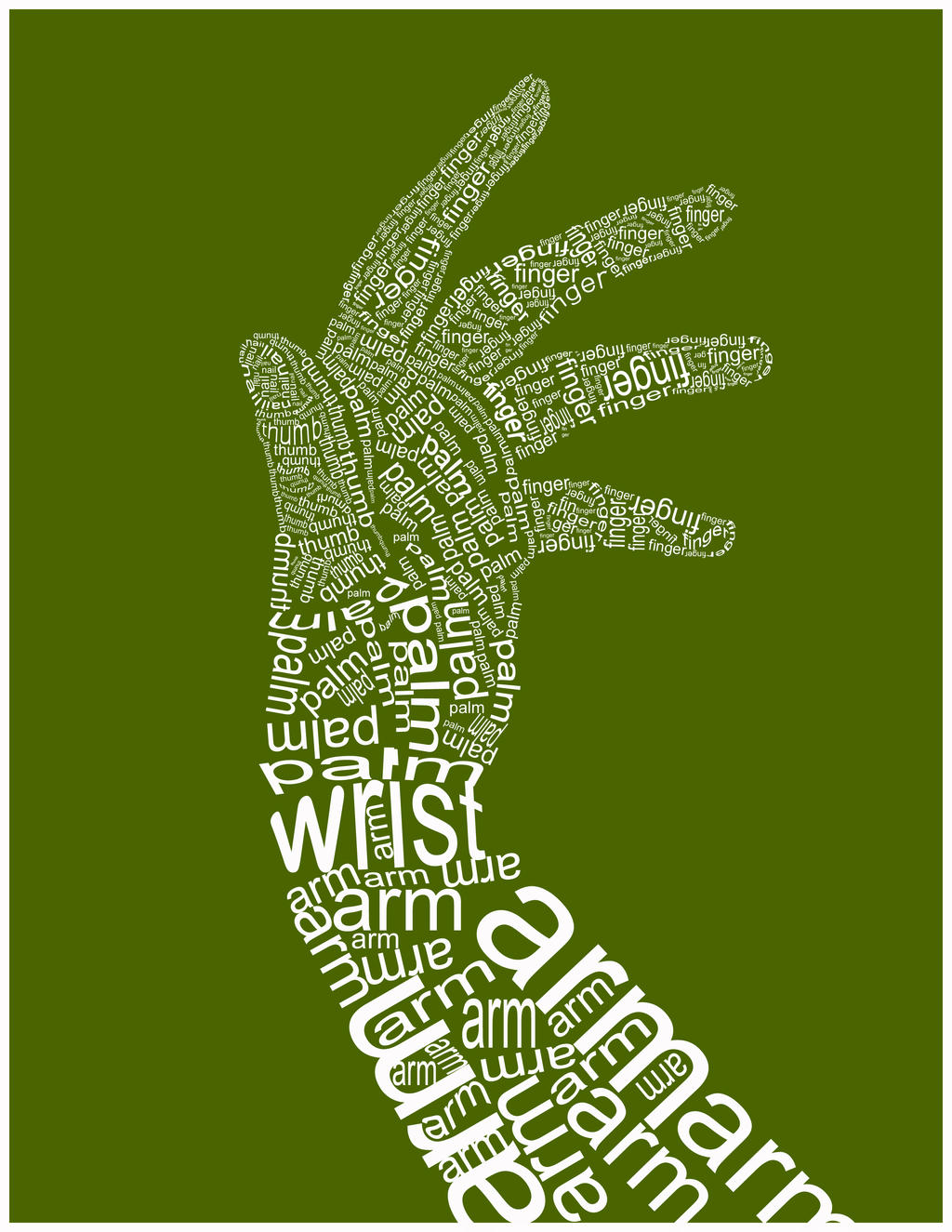
Tipografia é a impressão dos tipos. Está morrendo com o computador. Tipologia é o estudo da formação dos tipos. Cresce a cada dia. Mas no final, a nomenclatura usada é tipografia. Como fonte (família do tipo) é atualmente chamada de tipo.
O termo tipo é o desenho de uma determinada família de letras como por exemplo: verdana, futura, arial, etc. As variações dessas letras (ligth, itálico e negrito, por exemplo) de uma determinada família são as fontes desenhadas para a elaboração de um conjunto completo de caracteres que consta do alfabeto em caixa alta e caixa baixa, números, símbolos e pontuação.
Bin Laden usa Word!
Bin Laden, conhecido mundialmente após ocorrerem atentados terroristas aos Estados Unidos planejou todo o seu ataque num proograma de Processadores de Textos, o WORD. Não acredita? Continue lendo...
1. Escreva no “Word” em letras MAIÚSCULAS: Q 33 NY
2. Selecionem e aumentem o tamanho da letra para 72.
3. Selecionem e mudem o tipo de letra para WINGDINGS.
NOTA: “Q 33 NY” significa QUADRA 33 EM NOVA YORK, ou seja, local onde estavam as Torres Gêmeas antes do dia 11 de setembro!
 Agora tente esta:
Para este nem o Bill Gates encontrou explicação:
1. Abra um novo documento (ou no mesmo)
2. Escreva: =rand(200,99)
3. Tecle enter e espere 3 segundos.
1. Escreva no “Word” em letras MAIÚSCULAS: Q 33 NY
2. Selecionem e aumentem o tamanho da letra para 72.
3. Selecionem e mudem o tipo de letra para WINGDINGS.
Após isso veja o resultado!
NOTA: “Q 33 NY” significa QUADRA 33 EM NOVA YORK, ou seja, local onde estavam as Torres Gêmeas antes do dia 11 de setembro!
Para este nem o Bill Gates encontrou explicação:
1. Abra um novo documento (ou no mesmo)
2. Escreva: =rand(200,99)
3. Tecle enter e espere 3 segundos.
"Utilize o Word para o bem. Não cometa atendados terroristas!"
sexta-feira, 30 de julho de 2010
Dicas - Pinball
Quer fazer milhões e milhões de pontos no Pinball? Já tentou de tudo e não consegiu? Ficou com calo no dedo de tanto jogar? Seus problemas acabaram! Agora você irá controlar a bolinha do Pinball com o mouse, é isso mesmo. Siga as instruções.
1 - Abra o Pinball (Iniciar - Todos os programas - Jogos - Pinball) ou (Tecla Windows + R e digite Pinball)

2 - Com o Pinball aberto aperte F2 para iniciar um novo jogo.

3 - Digite o texto HIDDEN TEST (pode ser em minusculo mesmo)
4 - Precione o clique do mouse sobre a bolinha e divirta-se.
4 - Precione o clique do mouse sobre a bolinha e divirta-se.

quinta-feira, 27 de maio de 2010
DICAS - PC velho está encostado?

Considerando que estamos num mundo capitalista é comum comprar novos produtos eletrônicos. Todavia, quando o assunto é informática não há quem não queira trocar de PC ou não tenha adquirido um novo recentemente.
Com o lançamento dos Windows 7 e Vista a venda de computadores cresceu significativamente, pois tais sistemas exigem máquinas mais robustas. E claro que, se você foi um desses sortudos que comprou um PC novo, talvez o antigo esteja empoeirando na sua casa.
Quem sabe você nem trocou de computador recentemente, porém tem algum guardado simplesmente porque não tinha o que fazer com ele. Se você estava procurando por uma função para este micro antigo, possivelmente nossas dicas sejam úteis. Por isso, prepare o pano de pó e vamos colocar esse computador para funcionar.
quarta-feira, 5 de maio de 2010
Dicas dos Prof´s - 10 Sites de hospedagem GRÁTIS

Atualizado 05/05/2010
 Você que sempre criou sites IRADOS, mas nunca teve tempo ou dinheiro para pagar uma hospedagem, pode acabar optando por uma solução grátis. No mercado atual encontramos inúmeras empresas que fornecem esse serviço gratuitamente na web. Separei uma lista com 10 sites de hospedagem grátis, alguns já testei e recomendo, outros foi pesquisando na internet mesmo. Dentro dessa lista destaco alguns, como o WIX que permite que você monte o site INTEIRO online, com muitos recursos em flash e outras opções mais. Outros como XPG, HD1, WEBS, fornecem grandes vantagens também, claro que cada um com suas restrições, afinal eles precisam vender seu peixe. Bom ta dado a dica, mãos na massa!
Você que sempre criou sites IRADOS, mas nunca teve tempo ou dinheiro para pagar uma hospedagem, pode acabar optando por uma solução grátis. No mercado atual encontramos inúmeras empresas que fornecem esse serviço gratuitamente na web. Separei uma lista com 10 sites de hospedagem grátis, alguns já testei e recomendo, outros foi pesquisando na internet mesmo. Dentro dessa lista destaco alguns, como o WIX que permite que você monte o site INTEIRO online, com muitos recursos em flash e outras opções mais. Outros como XPG, HD1, WEBS, fornecem grandes vantagens também, claro que cada um com suas restrições, afinal eles precisam vender seu peixe. Bom ta dado a dica, mãos na massa!http://www.webs.com/
http://www.criandosite.com.br/
http://www.xpg.com.br/
http://www.50webs.com/
http://vila.bol.uol.com.br/index.html
http://www.wix.com/
http://hfree.com.br/
http://hd1.com.br/
http://sqweebs.com/
http://www.freehostia.com/signup.html?plan=92 (escolha a opção ' Use a subdomain' para não pagar pelo domínio)
http://www.webnode.com.br/
Atualização:
Fala galerinha, vasculhando a internet, encontrei mais um site muito bom de registro e hospedagem grátis, e o melhor de tudo que é grátis. Confira: http://www.webnode.com.br/
- Crie o seu site passo a passo. Simples, rápido, fácil. Com ele pode-se criar um Site ou um E-shop, são diversos modelos prontos. Totalmente editável.

Conforme for descobrindo novos sites vou postando aqui, fiquem de olho.
sábado, 27 de março de 2010
Dicas dos Prof´s - Mágica no Photoshop CS5 - lançamento para ABRIL

Conhece o Photoshop? Acha que ele pode fazer coisas inacreditáveis? Pois é, ele pode, mas acreditem, ele pode muito mais ainda, o que era impressionante virou extraordinário.
Chamada de Content-Aware, a ferramenta retira qualquer objeto de uma foto como se tivesse sobreposto na imagem, não importando seu tamanho. A nova função usa um algoritmo baseado no conteúdo da foto para gerar o "background" por trás do objeto. Algo completamente surreal que só era visto em filmes de ficção científica, ou, porque não, em alguns seriados atuais como os da franquia CSI, e que todos juravam que era apenas coisa de ficção. Era, não é mais.O resultado é espantoso, e o mais interessante é que tudo é feito de forma absurdamente simples, que qualquer leigo em photoshop faria. Ou seja, qualquer foto que qualquer pessoa tirar poderá ser editada de forma fácil, incluindo mudança do cenário da foto, recomposição de foto, pode-se até tirar uma pessoa inteira sem deixar vestígios, e tudo de forma rápida e simples que até uma criança poderia fazer.
Nos vídeos abaixo o demonstrador Bryan O´Neil Hughes, gerente da Adobe, chegar a apagar uma estrada inteira. Incrível!
Mágica? Não, tecnologia!
segunda-feira, 8 de março de 2010
Dicas - Criar montagens na internet
Fala galera!
Você sempre quis fazer montagens no computador e nunca teve paciência ou tempo pra isso? SEUS PROBLEMAS ACABARAM, e não é nenhum produto Tabajara hehehe, pelo contrário, é um site muito interessante na internet, onde você envia suas fotos, e faz montagens na hora! É muito fácil.

Use sua criatividade e divirta-se!
terça-feira, 16 de fevereiro de 2010
Dicas dos Prof´s - Função SE - dor de cabeça de muitos
Função SE
A dor de cabeça de muitos alunos de Planilhas eletrônicas passa por essa função, que é muito conhecida dos programadores de computador. A função SE determina condições para um resultado. A melhor forma de entendê-la é “falando” o que ela faz. Por exemplo: se a nota do aluno for maior do que 5, então ele está aprovado. Caso contrário, está reprovado. Ou algo mais elaborado como aquela boa e velha escala: Ruim, regular, bom e ótimo. Vamos ver como isso funciona:
Sintaxe:
SE(condição; condicao_atendida; condicao_nao_atendida)
Condição: Aqui recebe a condição para obter o resultado. A condição é composta por: valor base, operador de comparação e base de comparação. Vejamos na prática: Nota > 5. Ou mesmo pode se referenciar a uma célula A3 > B7. Sendo A3 recebe a nota do aluno e B7 recebe um valor de nota.
condicao_atendida: recebe a mensagem de que será retornada caso a condição seja atendida, no caso das notas, aqui entraria um “aprovado”.
condicao_nao_atendida: recebe a mensagem de que retornará caso a condição não foi atendida. Por exemplo, os alunos com nota 4 serão reprovados.
Dica: as condições atendidas e não atendidas podem receber outras funções, até mesmo a própria função SE. Abaixo, podemos ver um exemplo de avaliação de alunos de Ruim até Excelente:

Repare que a função verifica se a nota é igual ou acima de 8. Caso for, indica uma nota boa. Antes de retornar o “bom”, ela verifica se o aluno tirou 10, caso afirmativo, mostra “Excelente”, caso contrário (ou seja, é menor que 8) ela novamente verifica se a nota é maior ou igual a 4. Se for, mostra regular, caso contrário, retorna "ruim".
Ta dada a dica, existem muitas variações dessa função, em breve postarei algumas delas.
terça-feira, 9 de fevereiro de 2010
Dicas dos Prof´s - Excel - Jogos na Planilha!

Bom, faz duas semanas que estou devendo isso para minha querida turma de sábado a 7003 que está no módulo de Planilhas Eletrônicas. Pois bem, dito e feito, post no blog dedicado a eles com dois jogos clássicos dos videogames dentro do Excel. Vamos a eles...
O primeiro é o do Mário, conhecem o Mário? Sim aquele, o Bross, Mario Bross, vai aí algumas imagens do Jogo:


Baixe a planilha com o jogo no link de download abaixo:
O outro jogo também é um clássico, trata-se do Sonic, o mesmo jogo que já foi postado AQUI no blog. Segue abaixo as imagens:


Baixe a planilha com o jogo no link de download abaixo:
Download da planilha Aqui
Arquivos compactados no formato .rar, para jogar extraia em alguma pasta e abra o arquivo do excel
Arquivos compactados no formato .rar, para jogar extraia em alguma pasta e abra o arquivo do excel
Fonte de pesquisa: GamesExcel
Um abraço pro pessoal da 7003 de sábado, e pro pessoal que acompanha aqui o blog!
Assinar:
Postagens (Atom)